
Door Google gecertificeerd CMP
Ontdek de voordelen van Pandectes GDPR Compliance, je door Google gecertificeerde consent management platform (CMP) voor Shopify-winkels! Bij Pandectes zijn we blij met onze Google-certificering, die onze rol als betrouwbaar CMP voor Shopify-winkeleigenaren versterkt.

De nieuwe CMP-eisen van Google

- Uitgevers in de Europese Economische Ruimte (EER) of het Verenigd Koninkrijk moeten voor advertentieweergave een door Google gecertificeerd CMP gebruiken.
- CMP’s die de Google-certificering halen, worden beoordeeld op criteria die vooral de naleving van het Transparency and Consent Framework (TCF) benadrukken.
- Uitgevers die het TCF gebruiken en ook samenwerken met adtechproviders die niet bij het TCF zijn aangesloten, krijgen via de Additional Consent-specificatie ondersteuning van Google.
- Google controleert via zijn CMP-beoordelingen of CMP’s die de Additional Consent-specificatie kunnen ondersteunen, die ook daadwerkelijk correct implementeren.
Zorg vandaag nog dat je Shopify-winkel cookies en online tracking volgens de regels gebruikt
Gratis proberenPandectes CMP en Google Consent Mode
Om uitgevers en ontwikkelaars bij deze aanpassingen te helpen, heeft Google een lijst met CMP’s gepubliceerd die zijn gecertificeerd als conform zijn eisen.
Pandectes is erkend als door Google gecertificeerd CMP, met TCF CMP-ID: 445. Naarmate de industrienormen en regelgeving strenger worden, bieden platforms zoals Pandectes de hulpmiddelen die nodig zijn voor naleving, en helpen ze bedrijven het vertrouwen van hun gebruikers te winnen.
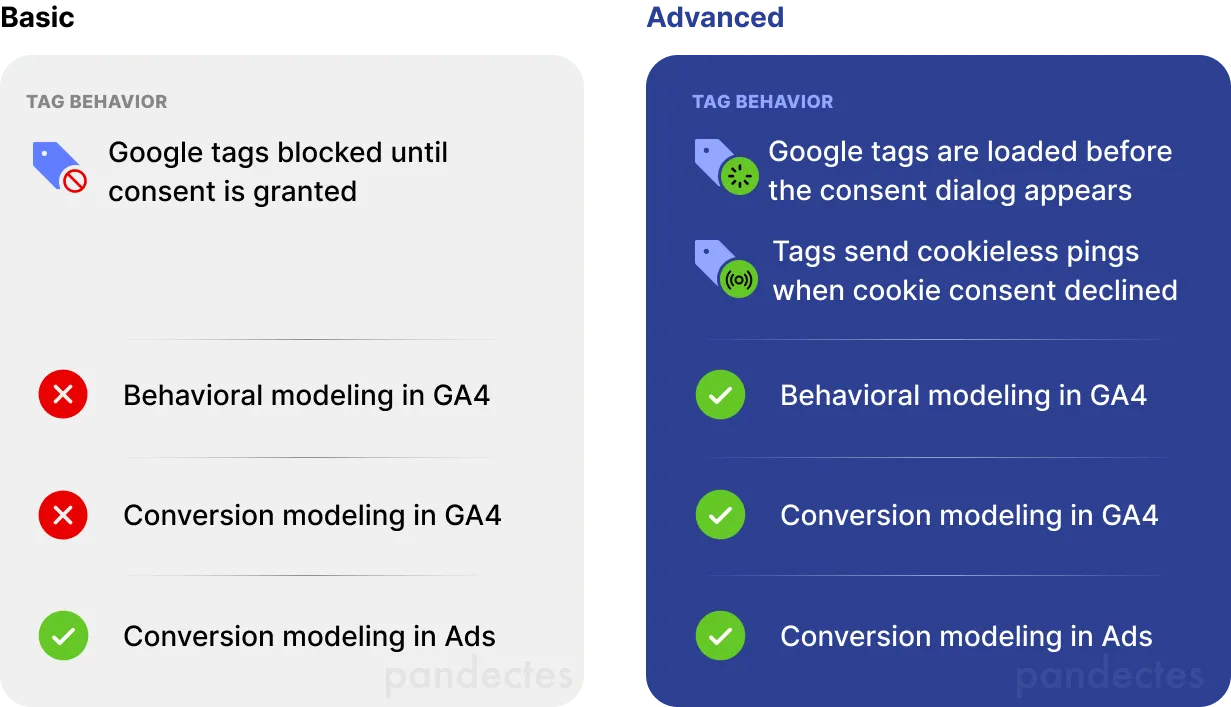
Sinds maart 2024 verplicht Google het gebruik van Consent Mode om toegang te krijgen tot meting, advertentiepersonalisatie en remarketingfuncties voor gebruikers in de Europese Economische Ruimte en het Verenigd Koninkrijk. Pandectes ondersteunt Google Consent Mode, zowel in de Basic- als in de Advanced-implementatie.
Wat bedrijven moeten doen
Vanaf 16 januari 2024 moeten alle adverteerders die Google AdSense, AdManager of AdMob gebruiken een door Google gecertificeerd CMP inzetten. Aan de eis van Google voldoen betekent meer dan alleen naleving van Google: het gaat om een erkend kader dat zorgt dat gegevens op een compliant en transparante manier worden verwerkt.
Heeft dit gevolgen voor jouw bedrijf?
Als je advertenties in Europa weergeeft via het advertentienetwerk van Google, raakt deze wijziging je. Als je dat nog niet hebt gedaan, is het nu tijd om je CMP te controleren, de certificering na te gaan en eventueel van provider te wisselen.
Stel Google Consent Mode eenvoudig in
Installeer de app
Installeer onze app in je winkel. Dat duurt maar een paar seconden, en daarna is hij klaar voor gebruik.
Zet de GCM-integratie aan
Zet de integratie met Google Consent Mode aan, zodat de juiste signalen naar Google worden gestuurd.
Publiceer de banner
Maak de banner zichtbaar, dan kunnen je winkelbezoekers er toestemming mee geven.
Pandectes CMP
- Aanbevolen door Google
- Opgenomen in de lijst met door Google gecertificeerde CMP’s
- Gecertificeerd CMP voor Google Consent Mode
- Geïntegreerd met Google Consent Mode
- Geïntegreerd met Google Tag Manager
Veelgestelde vragen
Wat is Google Consent Mode?
Google Consent Mode is een API-framework dat Google heeft ontwikkeld waarmee websites bepalen hoe Google-diensten zoals Google Analytics, Google Tag Manager en Google Ads werken op basis van de toestemmingsvoorkeuren van bezoekers. Zo voldoe je aan de privacyregels en houd je toch waardevolle inzichten.
Met Google Consent Mode passen alle Google-tags en -scripts zich automatisch aan de keuzes aan die bezoekers maken via je Consent Management Platform (CMP). Gegevens worden dus alleen verzameld zoals bezoekers dat willen.
✔ Voldoe aan de privacywetten in de EER en het VK
✔ Houd nauwkeurige analyse- en advertentiegegevens
✔ Zorg voor een soepele integratie met het CMP van je website
Probeer Pandectes 7 dagen gratis en stel Google Consent Mode eenvoudig in!
Hoe werkt Google Consent Mode?
Google Consent Mode geeft de toestemmingsvoorkeuren van je bezoekers via je Consent Management Platform (CMP) door aan Google-diensten. Er worden geen persoonsgegevens verstuurd, alleen de toestemmingskeuzes van de bezoeker, bijvoorbeeld of hij marketingcookies heeft geweigerd.
Op basis van die voorkeuren past Google Consent Mode automatisch aan hoe diensten als Google Analytics, Google Ads en Google Tag Manager werken. Bijvoorbeeld:
✔ Weigert een bezoeker marketingcookies, dan toont Google contextuele advertenties in plaats van gepersonaliseerde.
✔ Geeft een bezoeker toestemming, dan werken tracking en analyse zoals verwacht, met optimale prestaties.
Hoe werkt conversiemodellering in Google Consent Mode?
Met conversiemodellering in Google Consent Mode krijgen bedrijven anonieme analyse-inzichten over bezoekers die geen toestemming voor cookies hebben gegeven. Door waarneembare gegevens te analyseren van bezoekers die wel toestemming gaven, kan Google de klantreis schatten van wie weigerde. Zo houd je zicht op de interacties op je website en respecteer je tegelijk de privacyvoorkeuren.
✔ Biedt gemodelleerde inzichten zonder persoonsgegevens te volgen
✔ Gebruikt geaggregeerde trends van bezoekers met toestemming om conversies te schatten
✔ Helpt je het gedrag van bezoekers te begrijpen en toch aan de regels te voldoen
Probeer Pandectes 7 dagen gratis en stel Google Consent Mode moeiteloos in!
Waarom heeft mijn winkel toestemming nodig voor cookies?
Volgens de Algemene verordening gegevensbescherming (AVG) van de EU moeten websites met bezoekers in Europa uitdrukkelijke toestemming vragen voordat ze persoonsgegevens verzamelen of verwerken. Cookies en trackers voor analyse en advertenties verzamelen gegevens zoals IP-adressen, unieke ID’s en de browsegeschiedenis. Daarom zijn websites wettelijk verplicht bezoekers te informeren en om toestemming te vragen voordat ze die activeren.
✔ Zorgt dat je aan de AVG voldoet en beschermt de privacy van bezoekers
✔ Geldt voor analyse-, advertentie- en trackingtechnologieën
✔ Helpt vertrouwen en transparantie op te bouwen bij je bezoekers
Controleer of je winkel aan de AVG voldoet en probeer het vandaag nog gratis!
Hoe stel ik Google Consent Mode in voor mijn winkel?
Je stelt Google Consent Mode in door een door Google gecertificeerd Consent Management Platform (CMP) zoals Pandectes te integreren. Dat kan op een paar manieren:
✔ Via de integratie van Pandectes: stel Consent Mode eenvoudig in via de instellingen van Pandectes, compliant en met soepele tracking.
✔ Met een codefragment: voeg een kort script toe boven je <head> of gebruik de Google Tag Manager-template van Pandectes, zodat tracking rekening houdt met toestemming.
Voldoet Google Consent Mode aan de AVG?
Google Consent Mode helpt website-eigenaren om AVG-conforme toestemming voor gegevensverzameling te verkrijgen. Maar Consent Mode alleen garandeert geen volledige naleving van de AVG. Websites moeten ook aan andere eisen van de AVG voldoen, zoals:
✔ Gebruikers het recht van bezwaar geven tegen de verwerking van gegevens
✔ Het recht op vergetelheid waarborgen op verzoek
✔ Een actueel cookiebeleid met duidelijke informatie bijhouden
✔ Gedetailleerde toestemmingsgegevens bewaren om naleving aan te tonen
Om volledig aan de AVG te voldoen, gebruiken website-eigenaren Google Consent Mode het best samen met een gecertificeerd Consent Management Platform (CMP) zoals Pandectes.
Hoe controleer ik of Google Consent Mode op mijn website is ingesteld?
Of Google Consent Mode goed op je website is geïntegreerd, controleer je op een van deze manieren:
1. Met Google Tag Assistant
- Open Google Tag Assistant en voer de URL van je website in.
- Surf over je website en houd in de gaten welke tags worden geactiveerd.
- Ga naar het tabblad "Consent" en controleer of deze toestemmingsstatussen aanwezig zijn:
- "ad_storage": regelt cookies voor advertenties.
- "analytics_storage": regelt cookies voor analyse.
- "functionality_storage": beheert opslag voor de functionaliteit van de website.
- "security_storage": omvat opslag voor beveiliging.
- "personalization_storage": regelt cookies voor personalisatie.
- Ontbreken er waarden of staat er "Consent not configured", dan is Consent Mode mogelijk niet volledig ingesteld.
2. Via de voorbeeldmodus van Google Tag Manager (GTM)
- Log in bij Google Tag Manager en zet de voorbeeldmodus aan.
- Open je website. Er verschijnt een debugpaneel.
- Klik op "Consent" om de status van alle verwachte toestemmingsparameters te bekijken.
- Controleer of tags alleen worden geactiveerd op basis van de toestemmingskeuzes van bezoekers.
3. De dataLayer bekijken in de ontwikkelaarstools
- Open de ontwikkelaarstools van je browser (F12 of rechtsklik > Inspecteren).
- Ga naar het tabblad Console en voer in:
dataLayer - Zoek naar de toestemmingsparameters, zoals:
"ad_storage": "granted"of"denied""analytics_storage": "granted"of"denied""functionality_storage": "granted"of"denied""security_storage": "granted"of"denied""personalization_storage": "granted"of"denied"
- Ontbreken deze parameters, dan is Consent Mode mogelijk niet goed ingesteld.
4. Controleren in Google Analytics 4 (GA4)
- Open Google Analytics 4 en ga naar Beheer > Gegevensstreams.
- Kies je webgegevensstream en bekijk de toestemmingsinstellingen.
- Controleer of Consent Mode aanstaat en overeenkomt met je instellingen in het Pandectes CMP.
Hoe krijg ik support voor Google Consent Mode?
Voor technische support mail je naar gcm-support@pandectes.io met cmp-support-helper@google.com in cc. Vermeld de URL van je winkel in de e-mail. Gebruik deze supportadressen alleen voor problemen met GCM.